※本記事にはアフィリエイトリンクが含まれます。
「ブログを始めたいけど、申し込みでつまずきそう」
そう感じている方に向けて、知識ゼロの私が実際にやった申し込みの流れを、この記事にまとめます。
結論から言うと、申し込みは画面の案内に沿って進めるだけで、難しい操作はありませんでした。
ただしそのあと、私は**「二重契約」という失敗**をやらかしています。 同じ契約を2つ作ってしまい、11,642円を二重に支払いました。
この記事では、その失敗も含めて、実際の流れを正直に紹介します。
私は会社員で、エンジニアではありません。 今年の4月、ConoHa WING(コノハウィング)というレンタルサーバーに申し込んで、このブログを始めました。
※3か月使ってみた感想は、こちらの記事に書いています。 ▶ ConoHa WINGでブログを始めて3か月。知識ゼロの私が感じたメリット・デメリット
この記事で分かること
✅ 申し込む前に準備しておくもの
✅ 私が実際にやった申し込みの流れ(選んだプラン・期間・料金も公開)
✅ 私がやらかした「二重契約」の失敗と、そこからの学び
申し込む前に準備したもの
先にこの4つを手元に用意しておくと、途中で止まらずに済みます。
- メールアドレス(アカウント登録に使います)
- スマートフォン(本人確認のSMS認証があります)
- クレジットカード(支払いに使います)
- ブログの名前とドメイン名の候補(いちばん大事。後述します)
4つ目の「ドメイン名」は、ブログの住所になる文字列です(私なら zerokara-ai-fuku.com)。 ドメイン名は後から変更できないので、申し込み前に決めておくことを強くおすすめします。 私はここだけは事前にじっくり考えてから申し込みました。
私が実際にやった申し込みの流れ
私が申し込んだのは2026年4月時点です。画面のデザインは変わることがあるので、実際の画面の案内に沿って進めてください。
Step1:公式サイトからアカウント登録
公式サイトの申し込みボタンから、メールアドレスとパスワードを登録します。
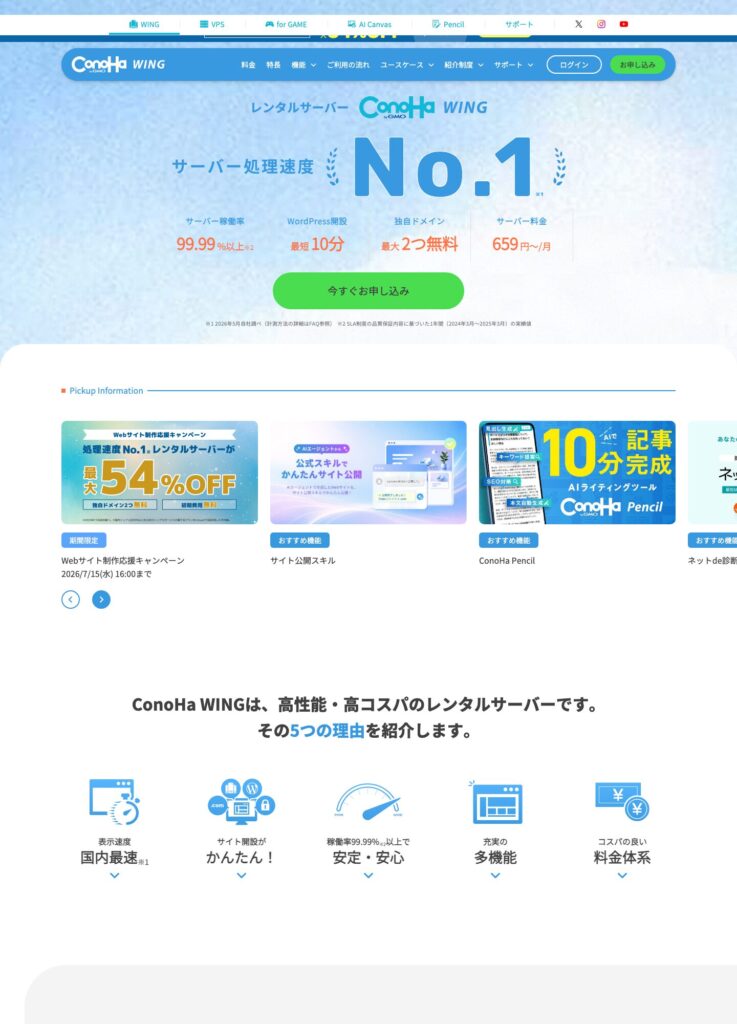
【画像:ConoHa WING公式サイト(2026年7月時点)】
Step2:プランと契約期間を選ぶ
私が選んだのはこの組み合わせです。
| 項目 | 私の選択 |
|---|---|
| 料金タイプ | WINGパック |
| 契約期間 | 12ヶ月 |
| プラン | ベーシック |
期間は長いほど月あたりが割安になりますが、私は「1年は続けると決めていたけど、それ以上は分からない」という理由で12ヶ月にしました。 個人ブログなら、プランは一番安いベーシックで十分でした。
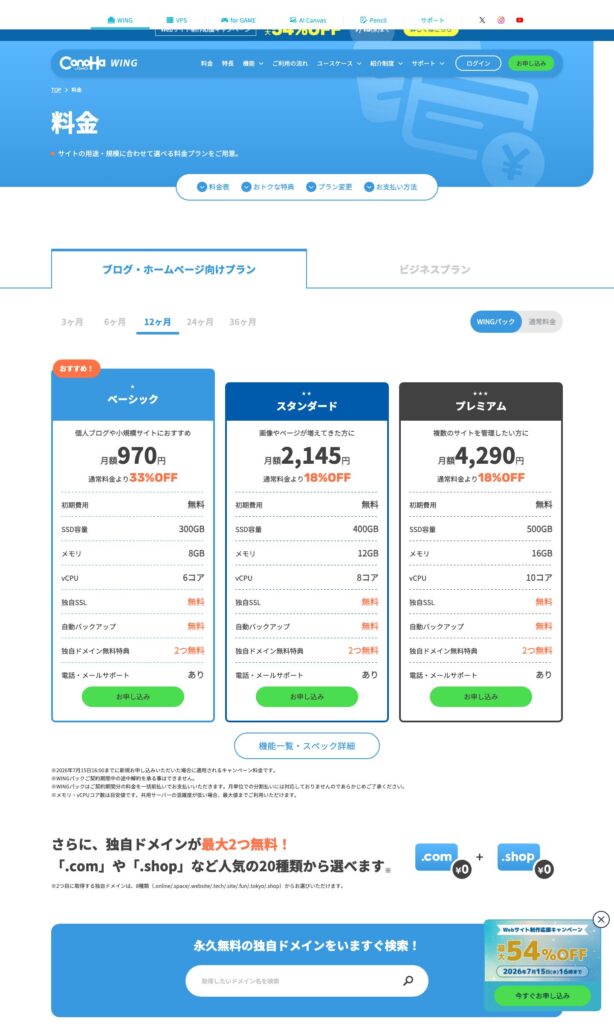
【画像:料金ページより。実際の申し込み画面でも同じ組み合わせを選びます(料金・キャンペーンは時期で変わります)】
Step3:WordPressかんたんセットアップ
ここがConoHa WINGの一番ありがたい部分です。 「WordPressかんたんセットアップ」を**「利用する」**にすると、サーバー・ドメイン・WordPressをまとめて用意してくれます。
入力したのは、この4つでした。
- 作成サイト名(ブログの名前。これは後から変更できます)
- ドメイン名(後から変更できません。ここは慎重に)
- WordPressのユーザー名とパスワード(ログインに毎回使うのでメモ必須)
- テーマ選択 → 私は**無料の「Cocoon(コクーン)」**を選びました。今もCocoonのまま使っています
Step4:お客様情報の入力・SMS認証・支払い
名前や住所を入力し、スマホのSMS認証で本人確認をして、クレジットカード情報を入力すれば完了です。
Step5:完了画面が出たら、ブログはもうネット上にあります
完了画面に表示される「WordPress管理画面のURL」から、自分のブログにログインできます。
正直に言うと、ブログなんて自分には作れないと思っていました。
だから、画面に自分のブログが表示された瞬間、 「本当にできた」と、思わず声が出ました。
あの瞬間のことは、今でもよく覚えています。
私は解説動画や記事を参考にしながら進めたので、手順自体で困ることはありませんでした。 この記事が、これから始めるあなたにとってのその1本になれば嬉しいです。
⚠️ 私の失敗談:二重契約してしまいました
手順は順調だったのに、私は失敗しました。 ここからは、この記事で一番伝えたい部分です。
何が起きたのか
申し込んだその日の夜、もう一度ConoHaのサイトにアクセスしたとき、 すでに契約が済んでいるのに、間違えてもう一度契約してしまったんです。
あとで記録を見ると、1つ目の契約は18時38分、2つ目は21時58分。 同じ日に、約3時間差で契約を2つ作っていました。
当時のスクリーンショットも残っていました。 私が入っていたのは、管理画面の「サーバー追加」——つまり、もう1台契約するための画面でした。
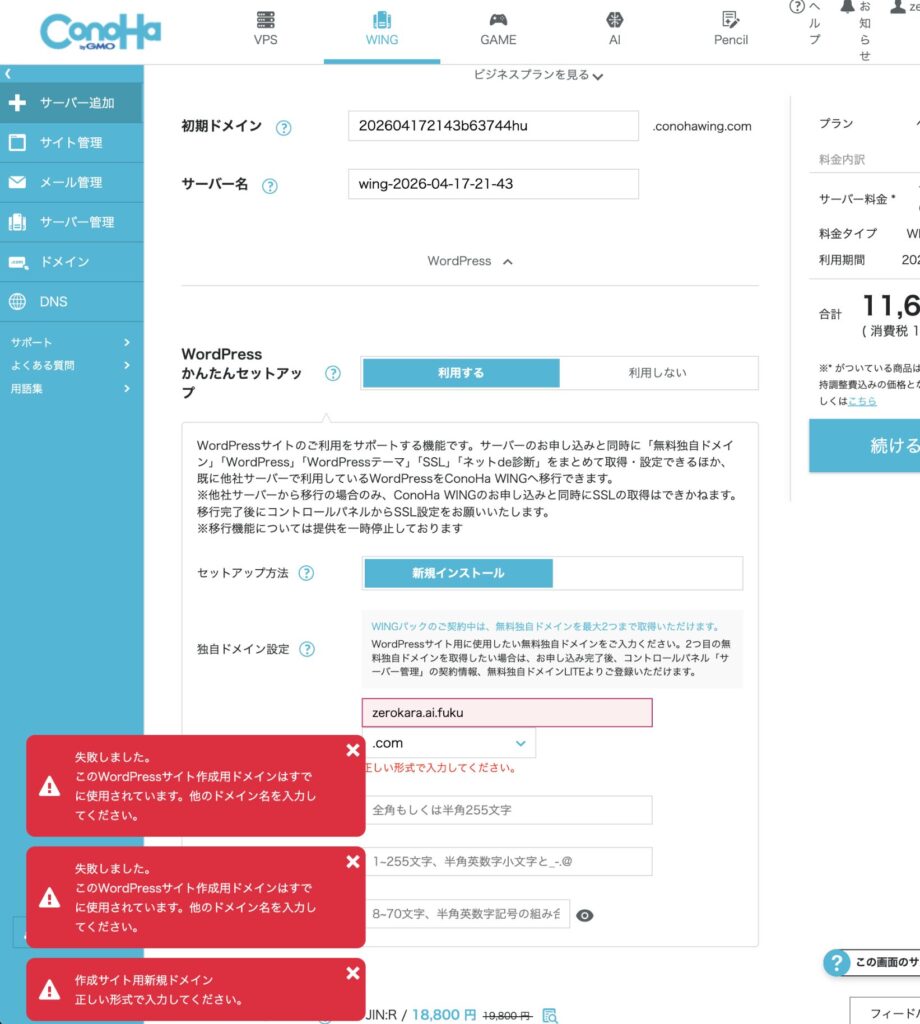
【画像:二重契約の直前、21時43分ごろの実際の画面。エラーが出ているのに、この約15分後に「続ける」を押してしまいました。】
画面には「このWordPressサイト作成用ドメインはすでに使用されています」というエラーが出ています。 今思えば、これは**「あなたはもう契約済みですよ」というサイン**でした。 でも当時の私はその意味に気づかず、ドメイン名を少し変えて、そのまま「続ける」を押してしまいました。
なぜ1ヶ月も気づかなかったのか
契約直後に、契約状況や確認メールを見直さなかったからです。 「申し込みは終わった」と安心して、そのまま記事を書き始めていました。
気づいたきっかけは、クレジットカードの利用明細。 同じ金額が2回引かれていたのを見て、血の気が引きました。
サポートへの問い合わせ
気づいてすぐ、サポートに正直に事情を伝えました。 「誤って2回契約してしまいました。使っていない方の解約と、11,642円の返金をお願いしたい」と。
結果:返金は不可。でも——
翌日には返信が来ました。
- 返金はできない(WINGパックは、契約時に期間分をまとめて支払う長期契約プランのため)
- そのかわり、不要なサーバーの削除+支払った額と同じ11,642円分のクーポンを付与
クーポンは、次の契約更新などの支払いに使えるものです。 「返金はされなかったけれど、実質的に来年の1年分になった」という着地でした。
問い合わせから解決まで2日。サポートの返信は早く、対応も丁寧でした。
この失敗から学んだこと
- 契約が終わったら、申し込み画面にはもう入らない。 2回目からは「ログイン」から入る
- 申し込んだら、その場で契約状況と確認メールをチェックする。 私はここを怠って、1ヶ月気づきませんでした(契約状況は管理画面の「サーバー管理」→「契約情報」で確認できます)
- やらかしたら、正直にサポートに相談する。 返金は無理でも、今回のように対応してもらえることがあります
同じ失敗をする人は少ないかもしれません。 でも「申し込みが終わったら、契約が1つになっているか確認する」——これだけは覚えておいてください。
費用について(私の場合)
| 内容 | 私の場合 |
|---|---|
| プラン | ベーシック |
| 契約期間 | 12ヶ月 |
| 料金 | 11,642円(2026年4月時点) |
料金はキャンペーンや契約期間によって変わるので、最新の金額は必ず公式サイトで確認してください。 (お得なキャンペーンが行われていることが多いので、申し込み前に一度チェックする価値はあります)
まとめ:手順より「準備」がすべてでした
振り返ると、申し込みの操作そのものは、案内に沿って進めるだけでした。
大事だったのは、
- ドメイン名を事前に決めておくこと
- ユーザー名とパスワードをメモすること
- 契約後は申し込み画面に戻らないこと(私の失敗より)
の3つです。
私自身、このブログもConoHa WINGで運営しています。 「まずはブログを作ってみたい」という方には、十分な環境でした。
※上記リンクはアフィリエイトリンクです。ここから申し込まれると私に少額の報酬が入ることがありますが、あなたの費用が増えることはありません。 ※紹介しているのは、私が実際に使って良かったと感じたものだけです。
ブログの始め方シリーズ
- ①ConoHa WINGの申し込み(この記事)
- ②WordPressの初期設定(2026/07/10公開)
- ③最初の記事を書く(WordPressで最初の記事を書く手順【ブログの始め方③】公開前に手が止まった話)
ブログは、申し込んだ瞬間に完成するわけではありません。 でも、一番最初の一歩を踏み出さないと、その先には進めません。
次回は、私が実際に行ったWordPressの初期設定を、同じように実体験ベースでまとめます。
関連記事
最後まで読んでいただき、ありがとうございます。
「ゼロからAI副業」では、知識ゼロから始めた会社員の私がAI副業に挑戦する過程を、成功も失敗も正直に発信しています。 よかったら、また読みに来てください。
他のSNSなどはこちらからどうぞ→ https://linktr.ee/zero_ai_fuku
コメント