この記事の結論
- 私がやった初期設定は3ステップです:①テーマを「Cocoon」にする ②サイトの基本情報を入力する ③必要なプラグインを入れる
- 迷いやすいのは「管理画面のメニューの多さ」と「テーマの色選び」。私が実際に手が止まったこの2つの場面も書いています
- まだサーバーを契約していない方は、先にConoHa WINGの申し込み(ブログの始め方①)から
「ConoHa WINGの申し込みが終わった。次は何をすればいいの?」
前回の記事では、ConoHa WINGの申し込み手順と、私がやらかした二重契約の失敗談を書きました。
▶ ConoHa WINGの始め方【初心者向け】申し込み手順と二重契約の失敗談
まだサーバーを契約していない方は、先に申し込みを済ませておくとスムーズです。私が使っているのは ConoHa WING です。初心者でも迷いにくく、WordPressのインストールまで一気に終わります。
▶ ConoHa WINGの公式サイトを見る(PR)
申し込みが終わると、WordPressの管理画面にログインできるようになります。
WordPressの初期設定は、一度やってしまえばそれで終わる作業です。でも私は、その管理画面を初めて開いた瞬間、こう思いました。
「メニューが多い……何がどこにあるの?」
左側にずらっと並んだ「投稿」「メディア」「固定ページ」「外観」「プラグイン」……。どれも触ったことがない言葉ばかりで、正直、最初の数分は画面を眺めていただけでした。
この記事では、知識ゼロの私が実際にやった初期設定の流れと、途中で地味に手が止まった2つの場面を、正直に書きます。
この記事で分かること
✅ 私が実際にやった初期設定の順番(テーマ・基本情報・プラグイン)
✅ 参考にした動画の「必須プラグイン」リストと、それぞれ何のためのものか
✅ 管理画面の多さとテーマの色選びで、私が実際に迷ったこと
Step1:テーマを「Cocoon(コクーン)」にする
WordPressを入れた直後は、初期状態の海外製テーマ(Twenty Twenty-Five)が設定されています。
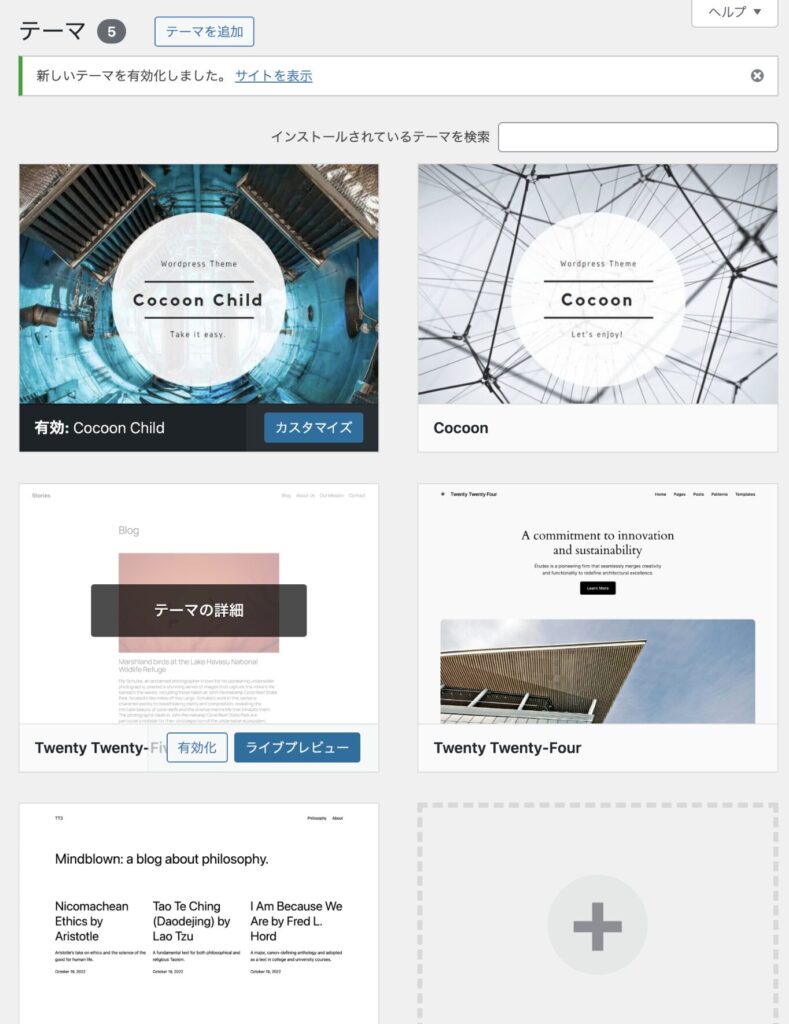
【画像:実際にCocoon Childを有効化した直後の管理画面】
私は無料テーマの「Cocoon(コクーン)」を選びました。理由はシンプルで、日本語の解説記事や動画が圧倒的に多く、初心者でも迷ったときに調べやすかったからです。
正確には、「Cocoon」本体と、そのカスタマイズ用の「Cocoon Child(子テーマ)」の2つをインストールし、Cocoon Childの方を有効化しました。
(子テーマって何?と最初は思いましたが、「Cocoon本体を汚さずに自分好みにカスタマイズできる仕組み」くらいの理解で進めて、特に困りませんでした)
Step2:サイトの基本情報を入力する
「設定」→「一般」から、サイトの基本情報を入力しました。
- サイトタイトル(検索結果やタブに表示される名前)
- キャッチフレーズ(サイトの簡単な説明文)
- タイムゾーン(「東京」を選択)
ここは迷うポイントはなく、上から順に埋めていくだけで終わりました。
Step3:プラグインを入れる(動画を見ながら)
ここが一番「何をどれだけ入れればいいの?」と不安だった部分です。プラグインは数え切れないほどあって、自己流で選ぶと収拾がつかなくなりそうだったので、解説動画で紹介されていた中から、最低限のものだけをそのまま入れることにしました。動画でも「なるべく少なくしよう」とアドバイスされていて、その方針に乗っかった形です。
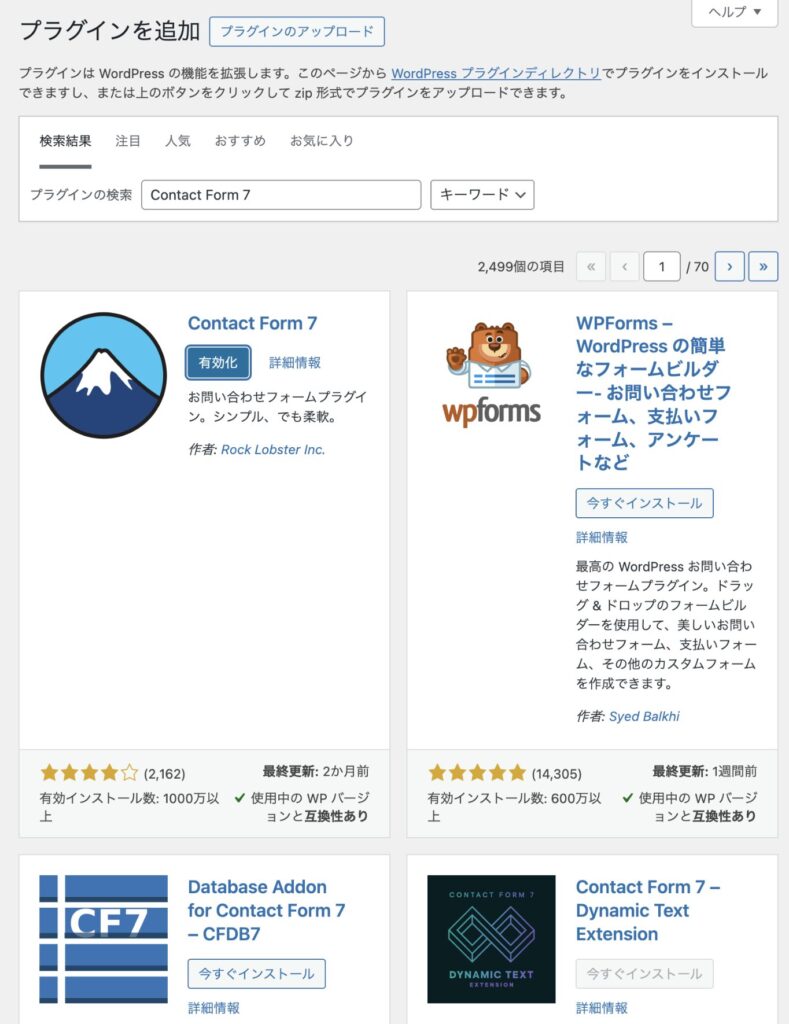
【画像:プラグイン検索画面。Contact Form 7をインストールしている場面】
実際に入れたのは、この8個です。それぞれ何のためのものか、あとで調べて分かったことも添えておきます。
| プラグイン名 | 何のためか |
|---|---|
| XML Sitemap Generator for Google | サイトの構成をGoogleに伝える(検索対策) |
| Contact Form 7 | お問い合わせフォームを作る |
| reCaptcha by BestWebSoft | スパム投稿を防ぐ |
| SiteGuard WP Plugin | 不正ログインからサイトを守る |
| WebSub | 記事の更新をいち早く配信する |
| EWWW Image Optimizer | 画像を軽くして表示を速くする |
| BackWPup | サイトのバックアップを取る |
| WP Multibyte Patch | 日本語の文字化けを防ぐ |
数を絞ったおかげで、「これは何のプラグインだっけ?」と混乱することもなく、結果的にこの8個で今のところ困ったことはありません。
※動画の内容そのものは著作物なので、この記事では自分が実際にインストールした結果だけを紹介しています。
⚠️ 地味に手が止まった話:2つあります
WordPressの初期設定そのものは、順番通りに進めれば難しくありませんでした。でも、手順とは別のところで、実は2回手が止まっています。
① 管理画面を開いた瞬間の情報量
さきほども書きましたが、ログイン直後の管理画面は、メニューの項目数だけで圧倒されました。「投稿」「固定ページ」「外観」「プラグイン」「設定」……名前を見ても、最初は何がどう違うのか分かりませんでした。
結局、今回使う場所(テーマ・一般設定・プラグイン)以外は、一旦全部無視することにしました。全部を理解してから進めようとすると、いつまでも始められなかったと思います。
② テーマの色選び
もう1つは、Cocoonの配色(カラーパターン)を選ぶ画面で、実は結構悩みました。
Cocoonには最初から用意されている配色パターンがいくつもあって、開いてみると
「……こんなに種類があるの?」
と、選択肢の多さに面食らいました。
デザインの正解が分からないまま、パターンを何度も切り替えては戻し、を繰り返していた時間が一番長かったかもしれません。結局、
- 派手すぎない
- 文字が読みやすい
- 変更してもすぐ戻せる(Web上の設定なので失敗しても取り返しがつく)
という基準で、ひとまず1つに決めて次に進みました。今思えば、「完璧な色を最初から選ぼう」としていたのが手が止まった原因でした。ブログは公開後にいくらでも変更できるので、初期設定の段階では「ひとまず決める」くらいの気持ちで十分だったと思います。
今回やっていないこと
正直に書くと、この段階ではパーマリンク(記事URLの形式)やSSLの確認、ニックネームの設定などは触っていません。まずは投稿できる状態を作ることを優先したためです。これらは記事を書き始めてから必要になったタイミングで、あらためて記事にしようと思います。
まとめ:手順よりも「迷いやすいポイント」が分かってよかった
振り返ると、WordPressの初期設定そのものは、
- テーマ(Cocoon Child)を有効化
- サイトの基本情報を入力
- 動画を見ながらプラグインを8個インストール
の3ステップで、操作自体はそれほど難しくありませんでした。
一方で、「管理画面の情報量」と「配色パターンの多さ」という、操作とは関係のないところで地味に時間を使ったのは、やってみないと分からなかったことです。同じところで迷う人がいたら、「全部を理解してから進めなくていい」「決めたら公開後でも変えられる」と思って、ひとまず進めてみてください。
ブログの始め方シリーズ
- ①ConoHa WINGの申し込み(前回の記事)
- ②WordPressの初期設定(この記事)
- ③最初の記事を書く(WordPressで最初の記事を書く手順【ブログの始め方③】公開前に手が止まった話)
次回は、環境が整ったあと、実際に最初の記事を書くまでの流れをまとめます。
関連記事
最後まで読んでいただき、ありがとうございます。
「ゼロからAI副業」では、知識ゼロから始めた会社員の私がAI副業に挑戦する過程を、成功も失敗も正直に発信しています。 よかったら、また読みに来てください。
他のSNSなどはこちらからどうぞ→ https://linktr.ee/zero_ai_fuku
コメント