こんにちは、Fukuです。
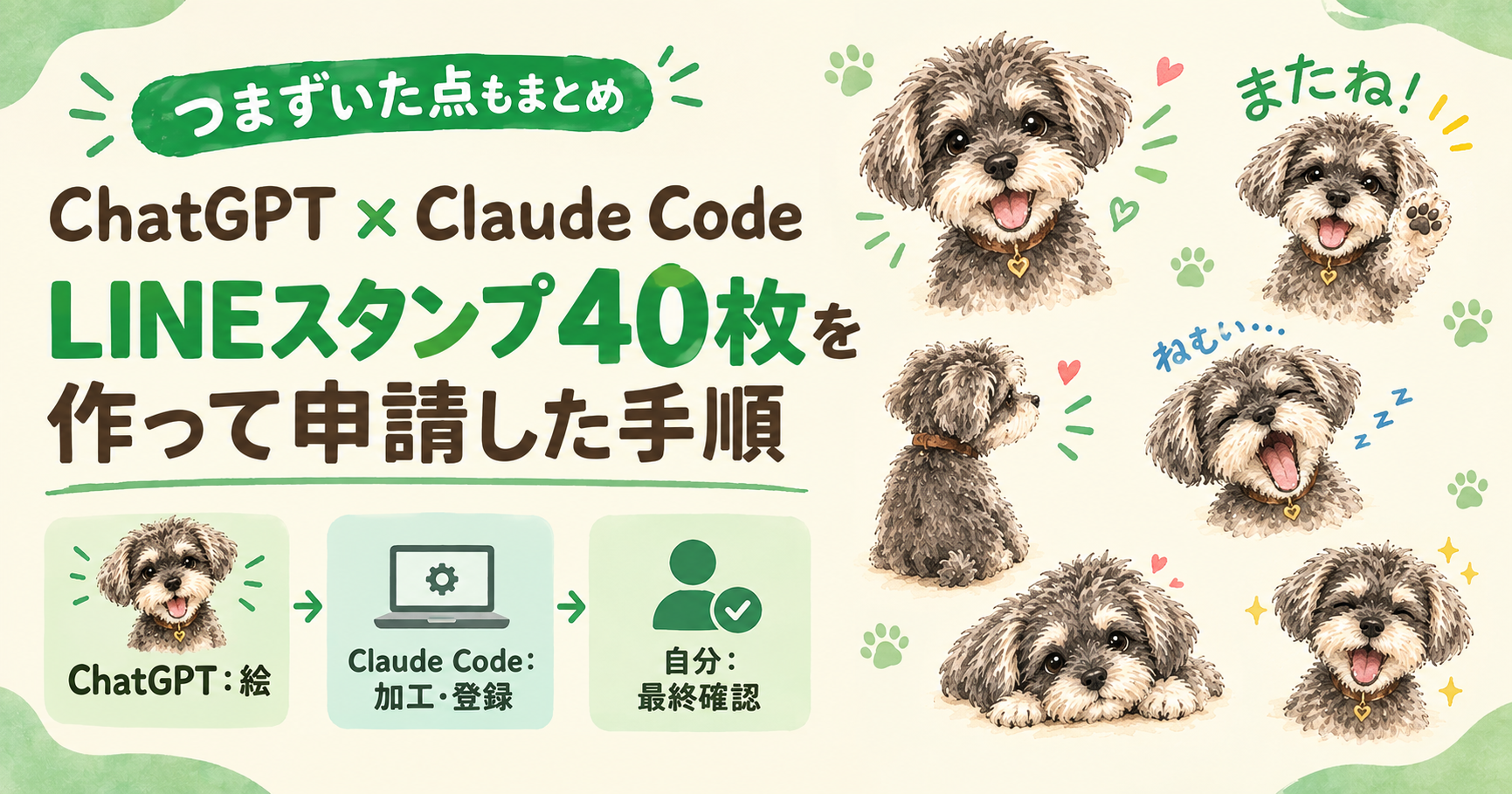
2026年9月、新作のLINEスタンプ「エレくんの毎日ひとこと 40」を作り、審査を通過して販売を始めました。
この記事では、ChatGPTとClaude Codeで作業を分担してLINEスタンプをAIで作り、40枚をLINE Creators Marketに申請するまでの手順と、実際につまずいた点をまとめます。
この記事で分かること
・ChatGPTとClaude Codeの役割の分け方
・LINE Creators Marketへの登録から審査リクエストまでの流れ
・申請画面で私がつまずいた3つのポイント
なぜ作り直したのか
2026年4月に出した前作「エレくんのひとこと」は8枚で、累計売上は42円でした。初めてのLINEスタンプだったので、まずは試しに作ってみることを優先していました。
その後、自分で使ったり家族に感想を聞いたりする中で、スマホの画面ではキャラクターも文字も小さく、トークで使いにくいことに気づきました。そこで今回は、次の3点を変えました。
・キャラクターを大きくする
・文字を大きくする
・枚数を8枚から40枚に増やす
今回のAIの役割分担
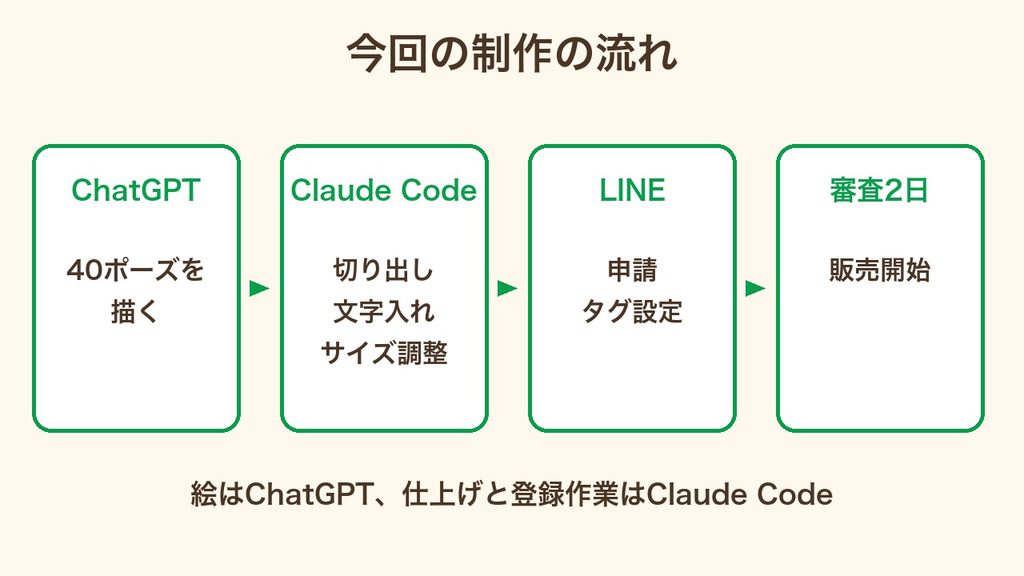
| 作業 | 担当 |
|---|---|
| キャラクター・ポーズ作成 | ChatGPT |
| 画像の切り出し・背景の透明化 | Claude Code |
| 文字入れ | Claude Code |
| サイズ調整・ZIP化 | Claude Code |
| タグ設定(ブラウザ操作) | Claude Code |
| 最終確認・審査リクエスト | 自分 |
AIにできる作業は任せて、最後の確認と「審査に出す」判断は自分でする、という分け方にしました。
手順1:ChatGPTでポーズをまとめて描いてもらう
最初に、ChatGPTに40ポーズのキャラクターを1枚の画像にまとめて描いてもらいました。座る・伏せる・手を振る・あくびをする・後ろを向くなど、表情と向きがすべて違うものです。
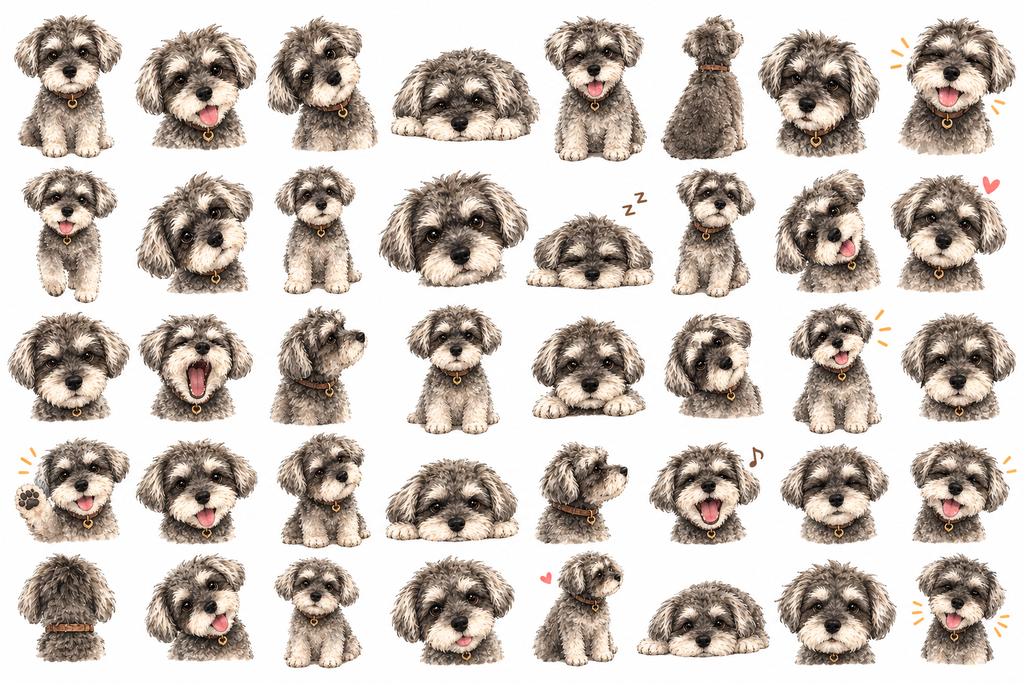
ポイントは、この段階では文字を入れないことです。前作は文字もChatGPTに描いてもらいましたが、文字の大きさや位置が1枚ごとにばらつき、あとから直すのも大変でした。
手順2:Claude Codeで切り出し・文字入れ・サイズ調整
次に、Claude Codeに画像を渡して、次の作業をしてもらいました。
・40匹を1匹ずつ切り出し、背景を透明にする
・ポーズに合う言葉を選び、大きな文字を入れる(例:あくび→「ねむい…」、手を振る→「またね!」)
・スタンプ画像・メイン画像・タブ画像のサイズにそろえる
・アップロード用のZIPファイルにまとめる
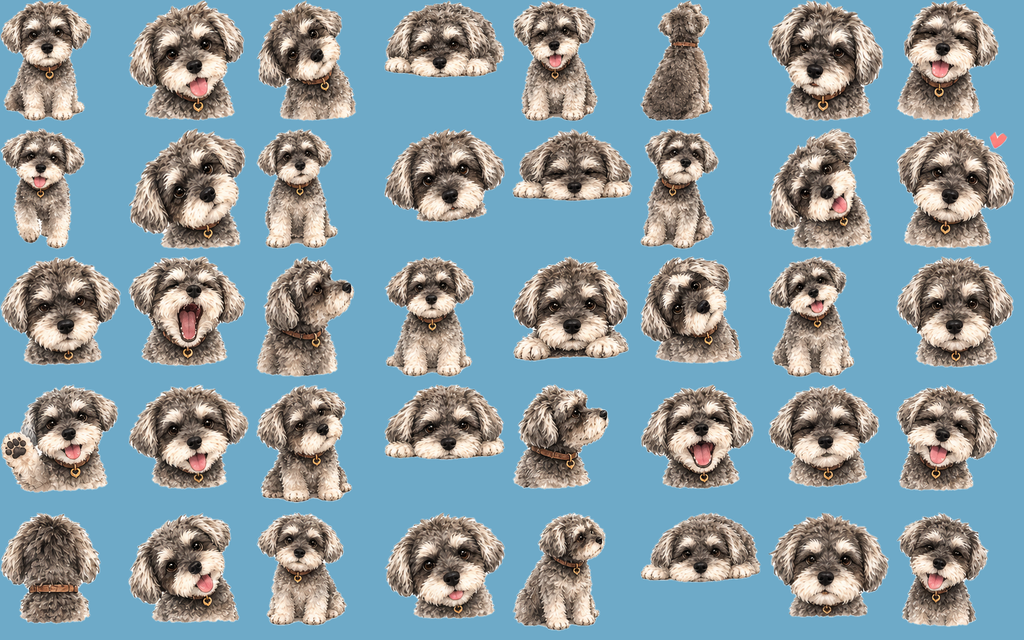
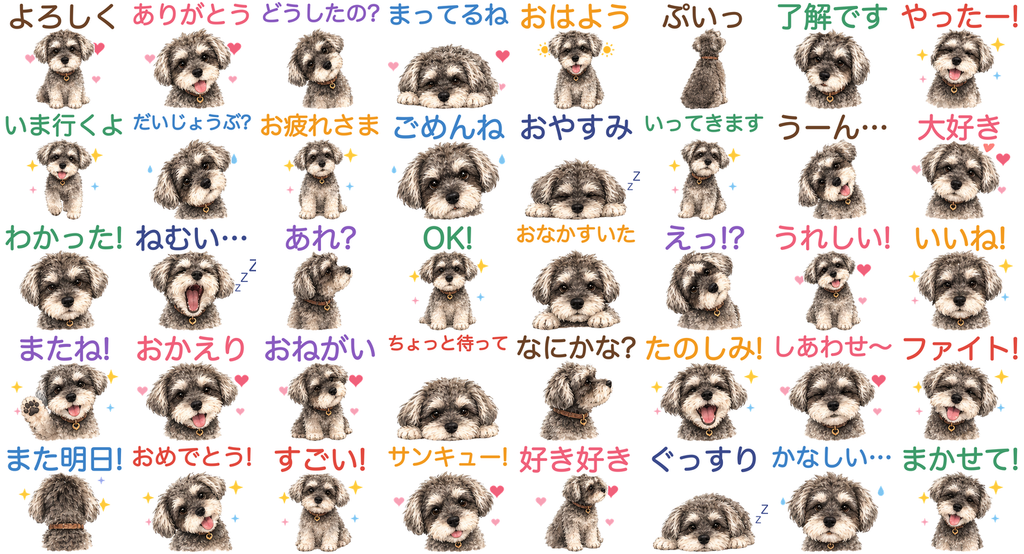
文字をあとから入れる形にしたことで、「この言葉を変えたい」と思ったときに、すぐ作り直せるようになりました。
今回私が使ったサイズは次のとおりです。
| 種類 | サイズ | 枚数 |
|---|---|---|
| スタンプ画像 | 370×320px | 40枚 |
| メイン画像 | 240×240px | 1枚 |
| タブ画像 | 96×74px | 1枚 |
※サイズや枚数、申請条件は変更される場合があります。申請前に、LINE Creators Marketの最新のガイドラインを確認してください。
→ https://creator.line.me/ja/guideline/sticker/
手順3:LINE Creators Marketに登録して申請する
私が実際に進めた順番は次のとおりです。
- スタンプの基本情報を登録する(タイトル・説明文を日本語と英語で入力)
- スタンプの個数を40個に設定する
- ZIPファイルを一括アップロードする(今回のZIPでは、メイン画像・タブ画像も自動で振り分けられました)
- タグを設定する
- AIの使用・写真の使用を申告する
- 特集企画への参加を選ぶ
- 内容を最終確認して、審査をリクエストする
このうち、つまずいたのが次の3つです。
つまずき1:説明文の文字数表示が思ったより多い
説明文には160文字以内という制限がありました。114文字の文章を入れたところ、「226文字」と表示されました。
日本語の全角文字が、通常の文字数より多くカウントされるようでした。そこで説明文を大幅に短くして対応し、最終的に66文字(表示上は130)まで短くしました。
つまずき2:スタンプの個数が8個のままだった
画像のアップロード画面を開くと、枠が8個しかありませんでした。最初の登録時に8個で作っていたためです。
「スタンプ個数(1パッケージ)の変更」から40個に変えると、枠が40個に増えました。私の場合、審査をリクエストする前だったので変更できました。
つまずき3:タグは候補から選ぶ方式だった
タグは自由に入力するものだと思っていましたが、実際は、LINEが表示する「おすすめのタグ」から1枚ずつ選ぶ方式でした。1枚につき最大9個まで設定できました。
40枚分あるので、Claude Codeにブラウザ操作を任せて、各スタンプの絵と言葉に合うタグを選んでもらいました。審査に出す「リクエスト」ボタンは、内容を確認してから自分で押しています。
そのほかの設定
・AIの使用:「AIを使用しています」を選択
・写真の使用:イラストのみなので「使用していません」を選択
・特集企画:「犬の日 スタンプ」特集に参加しました。私が確認した時点では、新規スタンプであることと、8個以上が犬に関連していることが条件でした。私の場合、参加設定をすると価格は250円に設定されました。
審査にかかった日数
今回は、審査のリクエストから2日で承認され、そのまま販売が始まりました。承認の通知はLINEで届きました。審査にかかる日数は、スタンプや時期によって変わる可能性があります。
まとめ
・ChatGPTには絵だけを描いてもらい、文字入れ以降はClaude Codeで行うと、修正がしやすかった
・説明文は文字数表示が多めに出たので、短めに書くと安心
・スタンプの個数は、アップロード前に確認しておく
・タグはLINEの候補から選ぶ方式だった
今回の制作で一番感じたのは、AIに全部を任せるよりも、それぞれの得意な作業を分けたほうが作りやすいということでした。
ChatGPTにはイラスト制作、Claude Codeには画像加工や定型作業を任せることで、40枚のスタンプでも効率よく作ることができました。
もちろん、AIに任せれば自動的に売れるわけではありません。前作は累計42円でした。
今回のスタンプがどれくらい使われるのか、そして収益につながるのか。そこまで含めて、引き続き記録していきます。
今回のスタンプを作った理由や、前作から何を変えたのかはnoteにまとめています。
→ https://note.com/zerokara_ai_fuku/n/n86a4dba5da3d
今回作ったスタンプはこちらです。
→ https://line.me/S/sticker/36786246
最後まで読んでいただき、ありがとうございます。
「ゼロからAI副業」では、AI副業に挑戦する過程を、成功も失敗も正直に発信しています。 よかったら、また読みに来てください。
他のSNSなどはこちらからどうぞ→ https://linktr.ee/zero_ai_fuku
コメント